Adaugare produse cu mai multe optiuni-Product Option
Product Options
În platforma Avanticart este disponibilă functionalitatea “Product Options”. Prin intermediul acesteia, userul are posibilitatea de a personaliza un produs înainte de a-l adauga in cos. În funcție de configurari, aceasta optiune oferă posibilitatea clientului sa:
- Adauge un text pe care il vrea inscriptionat pe produs
- Adauge o imagine pe care o vrea pusă pe produs
- Aleagă diferite opțiuni ale produsului (de ex: accesorii)
În acest tutorial îți voi arăta cum trebuie sa configurezi aceasta functionalitate.
FOARTE IMPORTANT! Pentru ca functionalitatea sa fie vizibilă pe pagina produsului, este nevoie de modificarea template-ului. De aceea, după ce faceti setarile din admin va rog sa deschideți un tichet echipei de suport pentru a solicita acest task.
Primul pas in activarea/setarea acestei opțiuni in Admin Avanticart este activarea plugin-ului cu acelasi nume: Setari Magazin - Plugin-uri - ProductOptions.
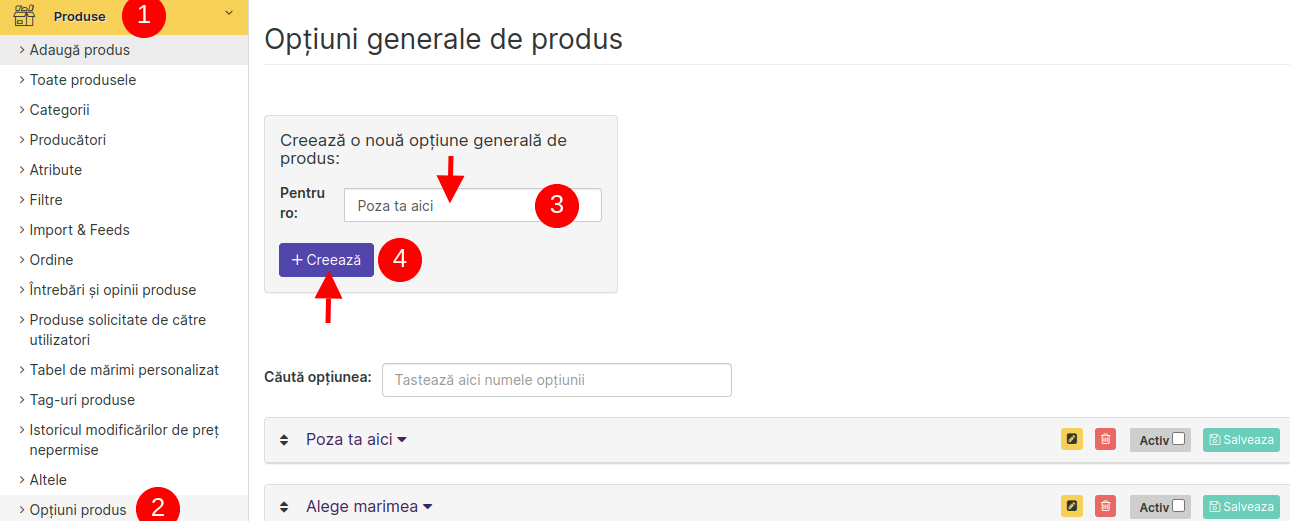
Din panoul de administrare navigam la PRODUSE - PRODUCT OPTIONS. În pagina nou deschisa adaugam opțiunea dorită (ex: Poza ta aici) si click “Creaza”
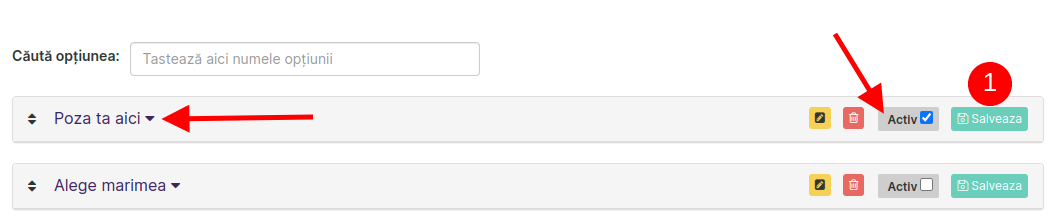
Bifam “Activ” și click “Salvează”. Ulterior dati click pe optiunea nou creata, in acest caz ”Poza ta aici” pentru a face configurarile necesare.
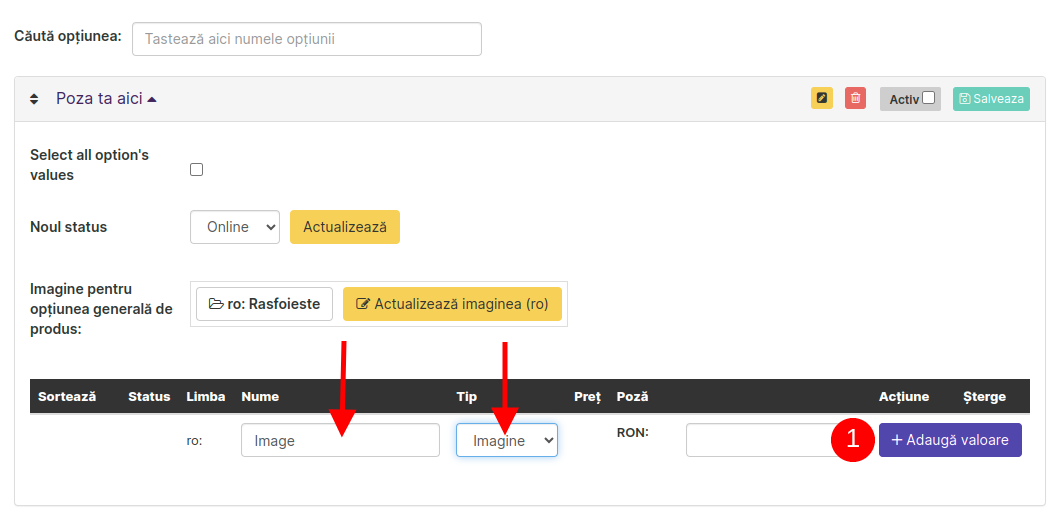
In pagina nou deschisa incepem configurarea optiunii. La campul “Nume” alegem varianta potrivita optiunii create, si click “Adaugă valoare” Sunt trei variante:
- Alege. Potrivita in cazul in care cream o lista de opțiuni iar clientul trebuie sa aleaga pe cea potrivita. (De ex: o lista cu diferite marimi)
- Comentariu. Potrivită în cazul în care oferim posibilitatea clientului sa incarce un text.
- Imagine. Potrivită în cazul în care oferim posibilitatea clientului sa incarce o imagine.
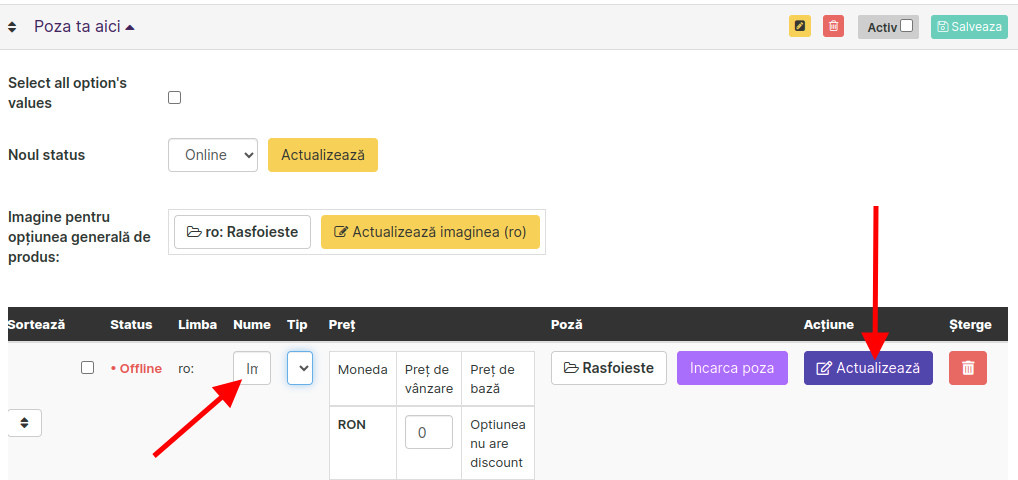
Click din nou pe numele opțiunii, iar în pagina nou deschisa continuam configurarea.
Nume: Adaugam textul potrivit: (Ex: Încarcă aici poza ta)
Pret: În cazul în care aceasta personalizare modifica prețul inițial al produsului, trecem aici noul pret.
Click “Actualizează”
Click din nou pe numele opțiunii create iar în pagina nou deschisa alegem statusul potrivit pentru aceasta optiune. (pentru a fi vizibilă pe site trebuie pusă pe online)
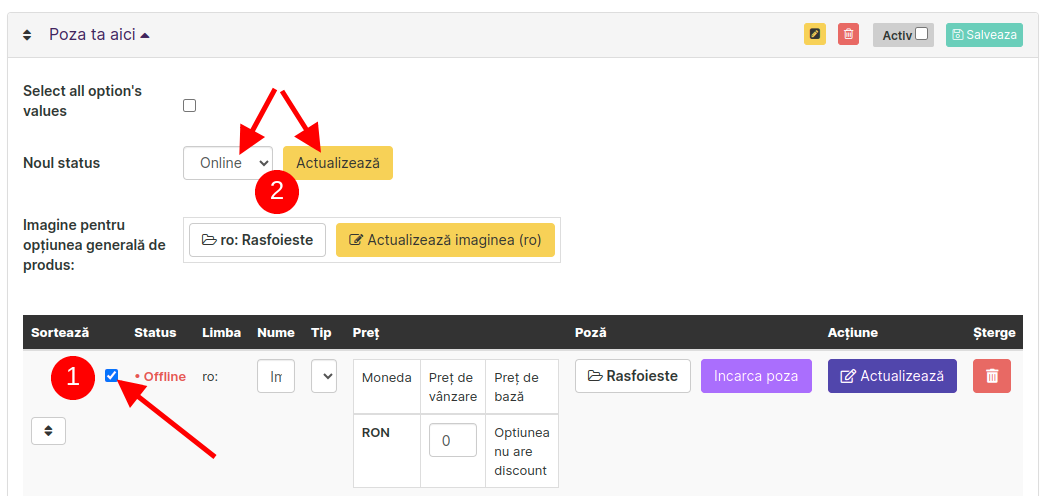
Acesta este procesul de adaugare a opțiunilor disponibile produselor. Mai precizez faptul ca în cazul creării unei liste (de ex. Lista cu marimi) trebuie adaugate toate opțiunile pe campuri diferite, ca in imaginile de mai jos.
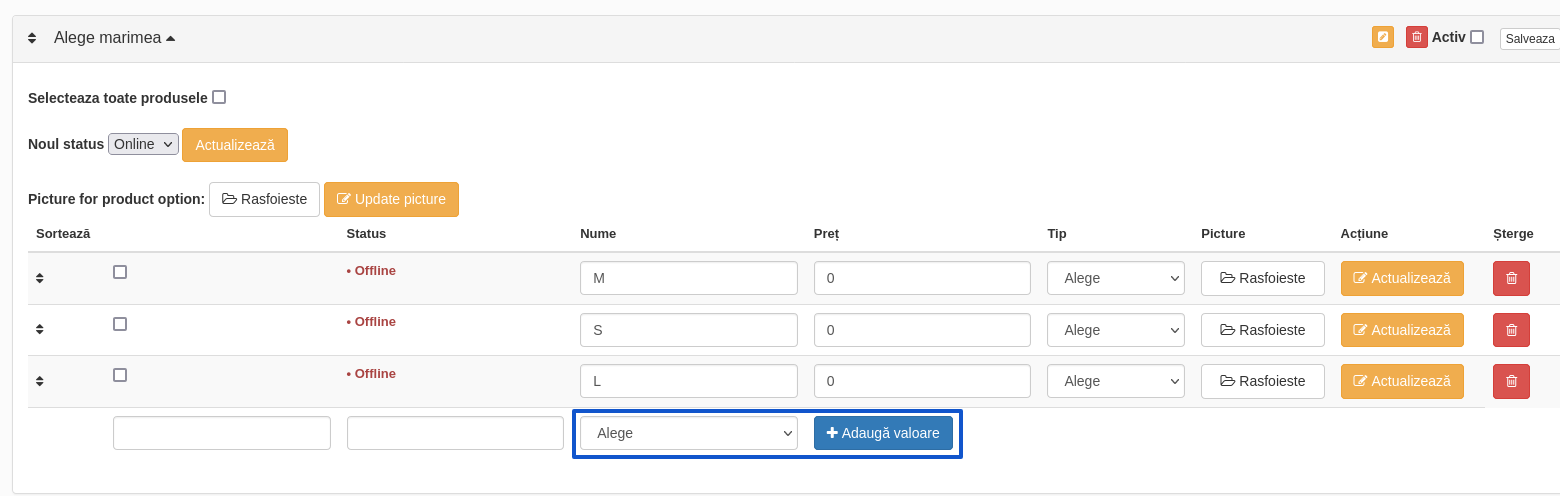
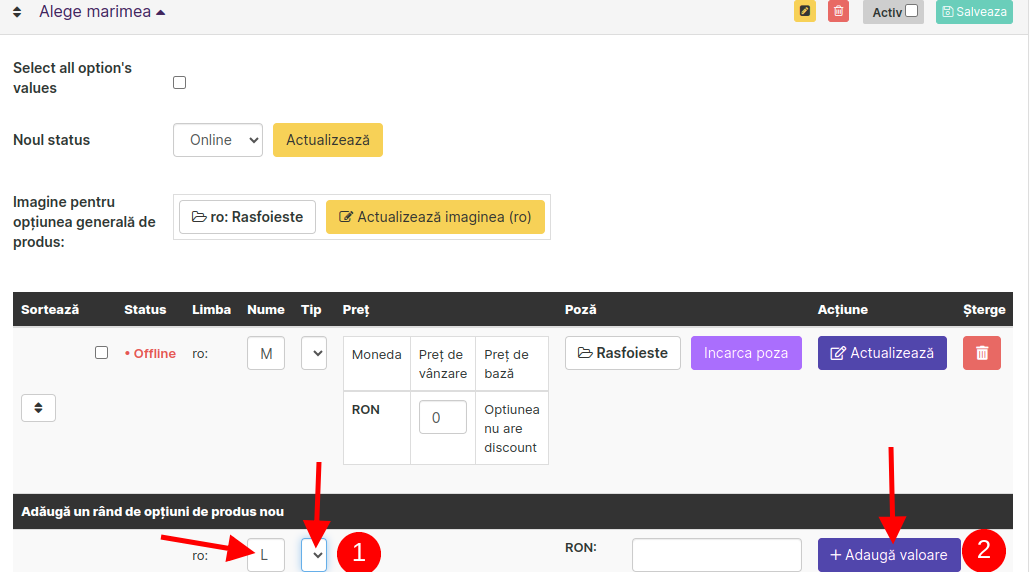
Pentru a adauga mărimi noi la nume alegem “Alege” și click “Adaugă valoarea”. În pagina nou deschisa adaugă mărimea și click “Actualizare”
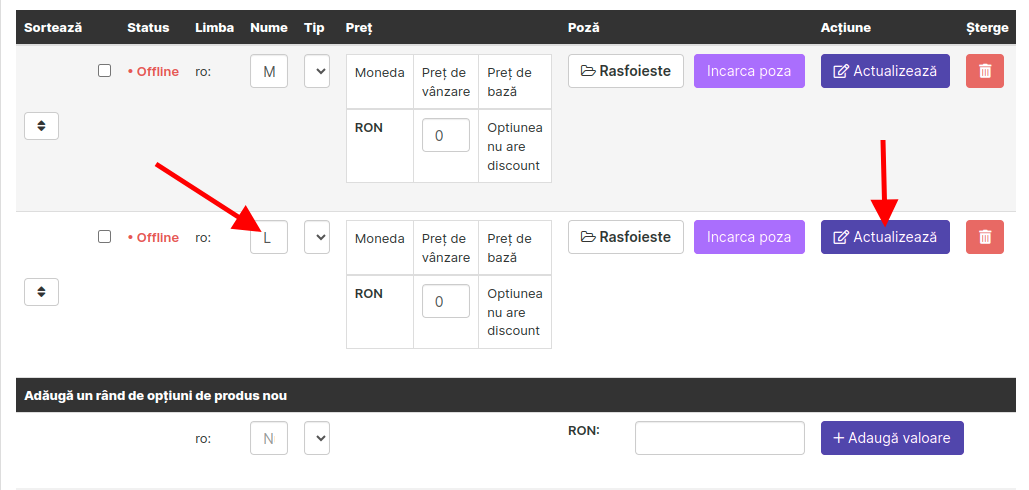
ATENTIE! Toate opțiunile create trebuie puse pe status “Online”
După ce am creat toate opțiunile a mai rămas etapa (din partea dvs) sa le atribuiți produselor dorite.
Din panoul de administrare click PRODUSE - TOATE PRODUSELE - click pe produsul dorit. În meniul de editare a produsului click pe tabul “Product options” iar din lista alegem opțiunea dorită pentru produsul editat. Dacă alegerea acestei opțiuni este obligatorie, click pe bifa “Este obligatoriu” (De ex. Daca este vorba de o lista cu dimensiuni, si clientul obligatoriu trebuie sa o selecteze pe cea dorita.)
IMPORTANT! In cazul in care inca nu sunt facute setarile de afisare in design (pas pe care trebuie sa-l implementam noi), va rugam sa NU asociati aceste optiuni produselor care sunt acum la vanzare, pentru ca este riscul ca ele sa nu se mai poata comanda. Eventual, pentru a verifica ca totul functioneaza corect, se pot asocia unor produse de test sau care inca nu sunt online.
Dezactivare metode de plată la produsele cu opțiuni
A fost creată o regulă nouă prin care puteți exclude anumite metode de plată, cum ar fi plata cu cardul, la produsele ce includ opțiuni (gravuri, broderii, charm-uri custom sau altele).
Practic, aceste produse pot fi comandate în continuare, însă plata se va face doar cash, de exemplu, la livrare, dacă alegeți să dezactivați plata cu cardul, sau vice-versa.
Această regulă poate fi activată și asociată cu orice metodă de plată. Mai jos găsiți pașii prin care puteți crea și asocia regula unei metode de plată:
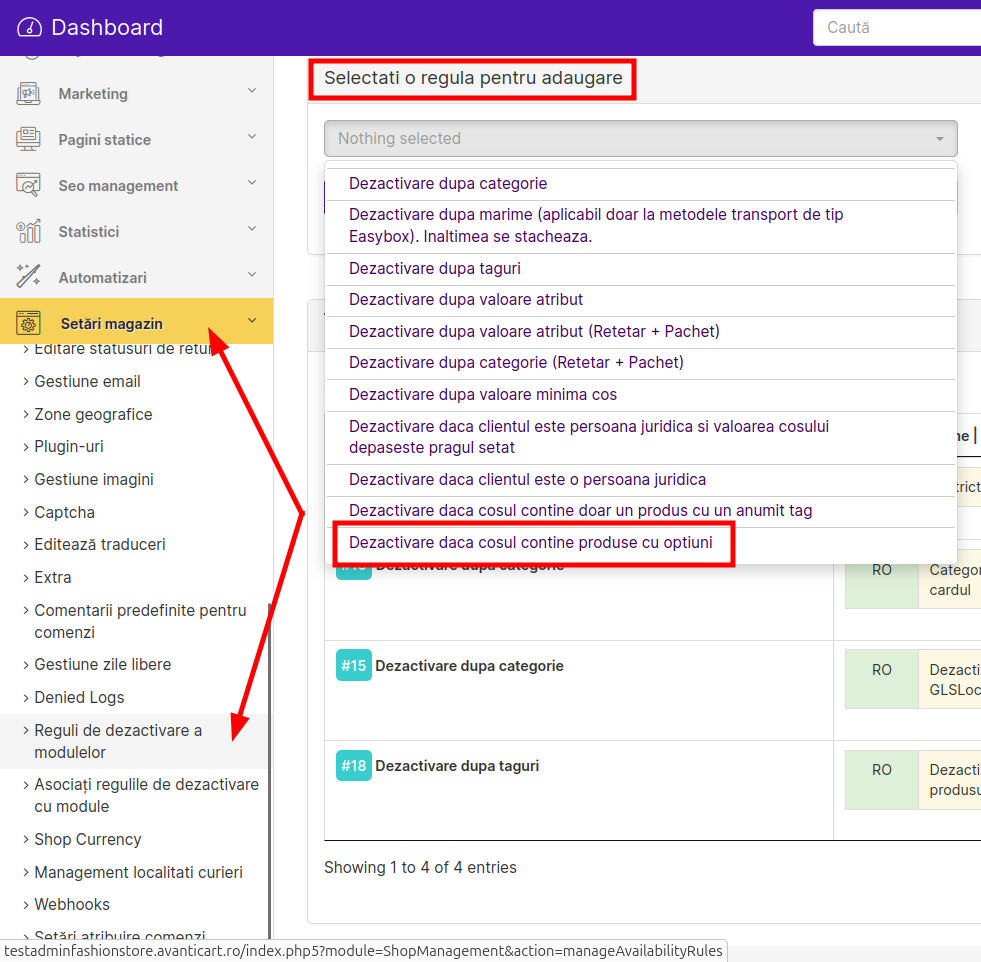
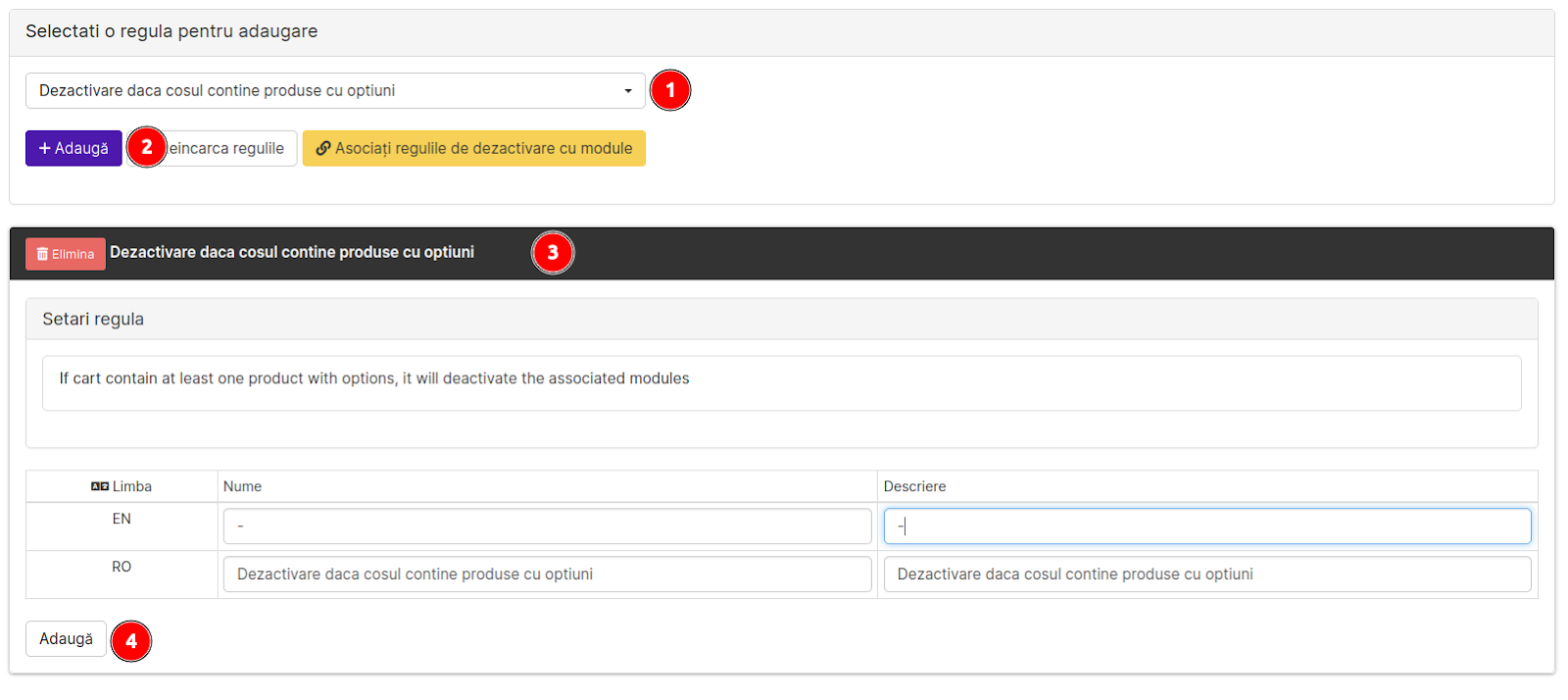
- În Setări magazin - Reguli de dezactivare a modulelor - Selectați o regulă pentru adăugare, căutăm și adăugăm regula ”Dezactivare dacă coșul conține produse cu opțiuni”
- Odată adăugată, se deschide pagina de Setări regulă. Trebuie completată ca atare, cu un nume și o descriere.
- După ce regula a fost creată, e necesar să o asociem unui modul de plată. Pentru a face asta, navigați în Setări magazin - Asociați regulile de dezactivare cu module.
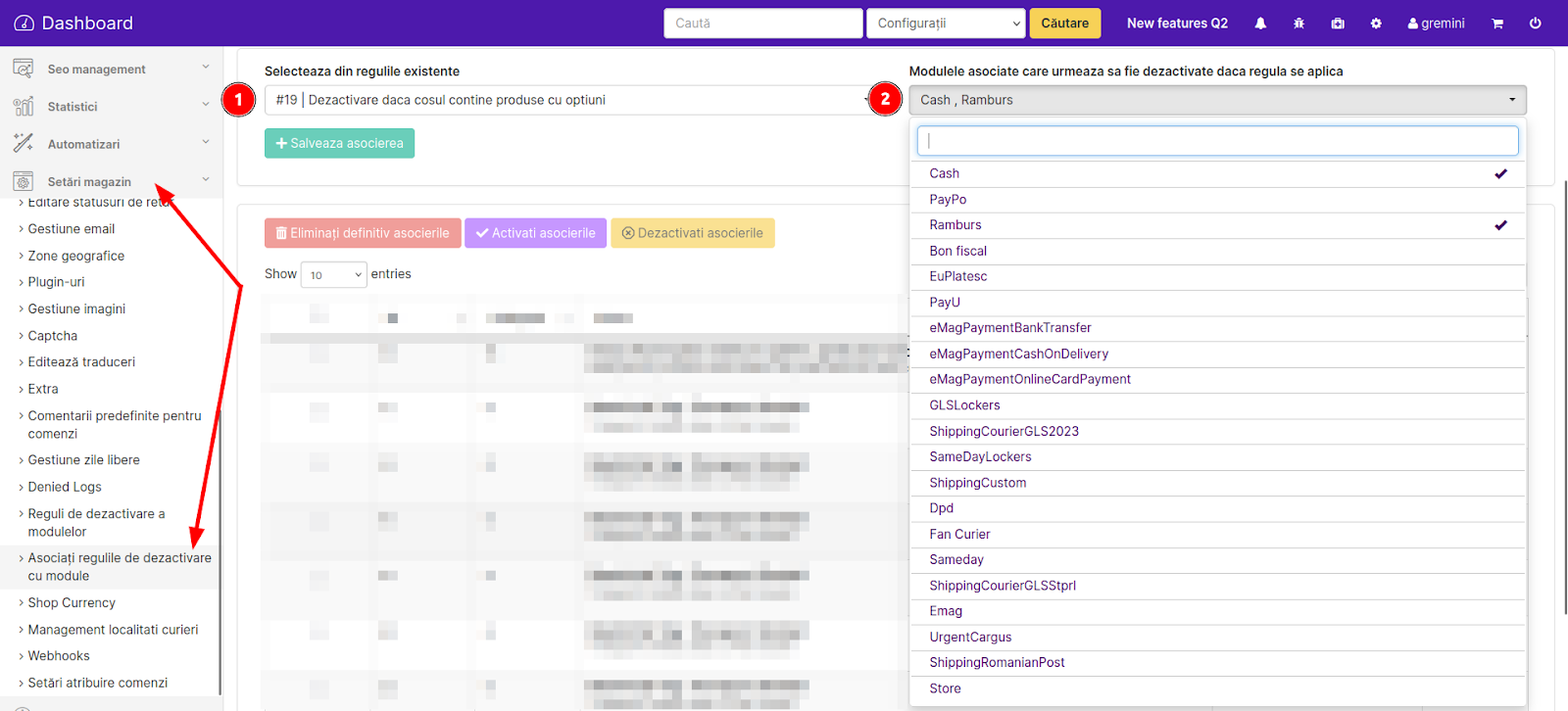
- Selectăm regula pe care am creat-o anterior și alegem modulele de plată pe care vrem să le excludem. Eu am ales să exclud plata ramburs/cash. Aici aveți libertatea să alegeți ce module doriți.
- După ce am selectat toate modulele pentru excludere, salvăm asocierea apăsând butonul ”Salvează asocierea”
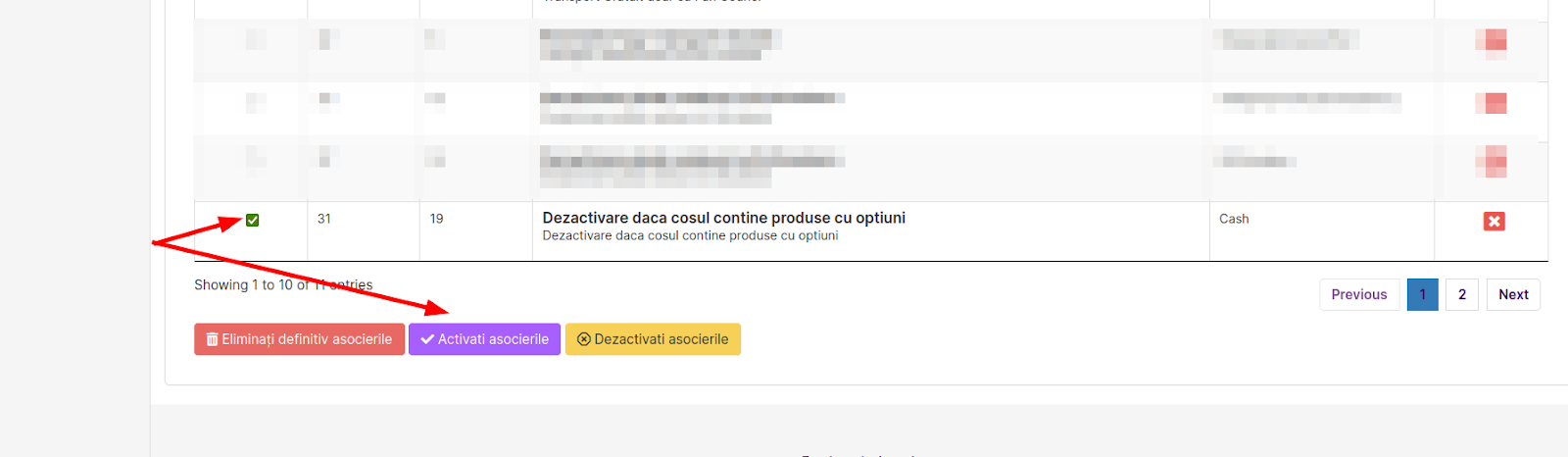
- După ce asocierea a fost salvată, tot ce trebuie să facem e să o activăm. Facem asta selectând asocierea și apăsând butonul ”Activați asocierea”