GoogleRecaptcha3
GoogleRecaptcha3 - protectie anti-spam pe formularele magazinului
Pluginul GoogleRecaptcha3 blocheaza roboti (bots) care completeaza automat formularele din magazin: abonari false la newsletter, mesaje de spam prin formularul de contact, recenzii false la produse sau conturi de client create automat.
Spre deosebire de vechiul captcha cu imagini ("selectati toate imaginile cu semafoare"), reCAPTCHA v3 este invizibil: clientii dumneavoastra nu trebuie sa bifeze sau sa rezolve nimic. Google analizeaza in fundal comportamentul vizitatorului si ii acorda un scor intre 0 si 1 (1 = aproape sigur om, 0 = aproape sigur robot). Daca scorul este prea mic, formularul nu se trimite.
Pentru ca pluginul sa functioneze aveti nevoie de doua chei generate gratuit de Google: o cheie de site (Site key) si o cheie secreta (Secret key). Acest ghid va arata pas cu pas cum le obtineti si unde le adaugati in platforma.
Formularele protejate
Odata activat pluginul, protectia se aplica automat pe:
- abonarea la newsletter
- formularul de contact
- adaugarea unei recenzii la produs
- "Anunta-ma cand revine produsul in stoc"
- crearea unui cont nou de client
Optional, daca le activati (vedeti Pasul 6):
- formularul de retur
- formularul de garantie
De ce aveti nevoie inainte sa incepeti
- un cont Google (Gmail sau Google Workspace). Recomandam un cont al firmei, nu contul personal al unui angajat - daca persoana pleaca, ramaneti fara acces la chei.
- domeniul magazinului (exemplu:
fashionstore.ro) - acces in adminul magazinului, la modulul Setari magazin
- aproximativ 10 minute
Pasul 1 - Deschideti consola Google reCAPTCHA
Intrati pe adresa: https://www.google.com/recaptcha/admin/create
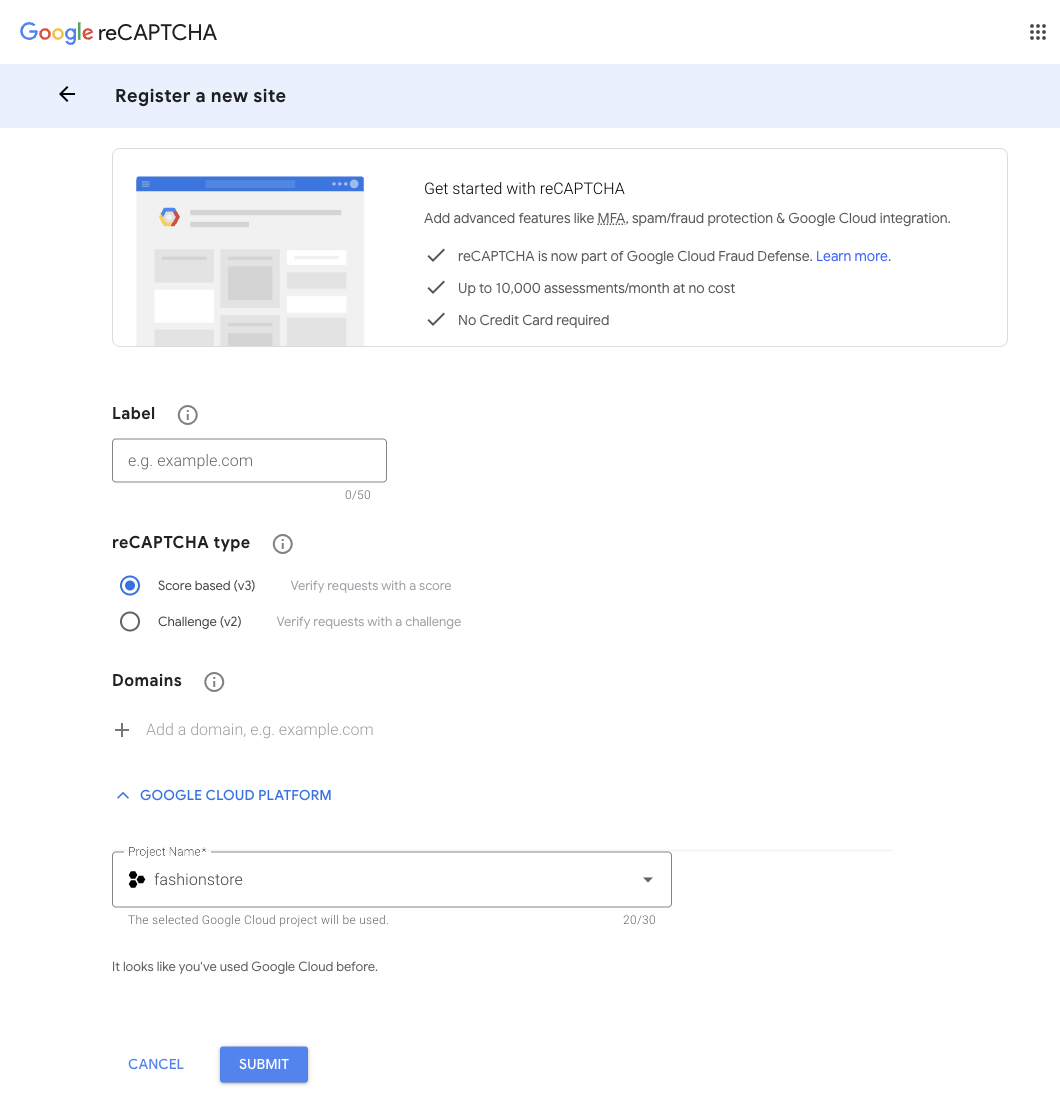
Daca nu sunteti deja autentificat, Google va cere intai datele contului. Dupa autentificare ajungeti direct pe formularul Register a new site:
Pasul 2 - Inregistrati magazinul
Completati formularul afisat de Google:
| Camp | Ce completati |
|---|---|
| Label | un nume prin care recunoasteti site-ul, de exemplu fashionstore.ro |
| reCAPTCHA type | lasati selectat Score based (v3) |
| Domains | domeniul magazinului, scris simplu: fashionstore.ro |
| Google Cloud Platform - Project Name | lasati proiectul propus de Google |
ATENTIE! Tipul trebuie sa ramana Score based (v3) - este si optiunea bifata implicit. Daca alegeti Challenge (v2), cheile generate nu vor functiona cu pluginul si formularele magazinului vor da eroare. In acest caz stergeti cheia si creati una noua de tip v3.
Cateva reguli pentru campul Domains:
- scrieti doar numele domeniului, fara
https://, farawww.si fara/la final - subdomeniile sunt acoperite automat: daca inregistrati
fashionstore.ro, cheia va functiona si pewww.fashionstore.ro - daca magazinul este disponibil pe mai multe domenii (de exemplu si un
.comsau un magazin B2B pe alt domeniu), adaugati fiecare domeniu in lista
Sectiunea GOOGLE CLOUD PLATFORM apare pentru ca reCAPTCHA face parte din Google Cloud. Nu trebuie sa configurati nimic acolo si nu vi se cere card bancar - Google creeaza sau alege singur un proiect. Lasati valoarea propusa.
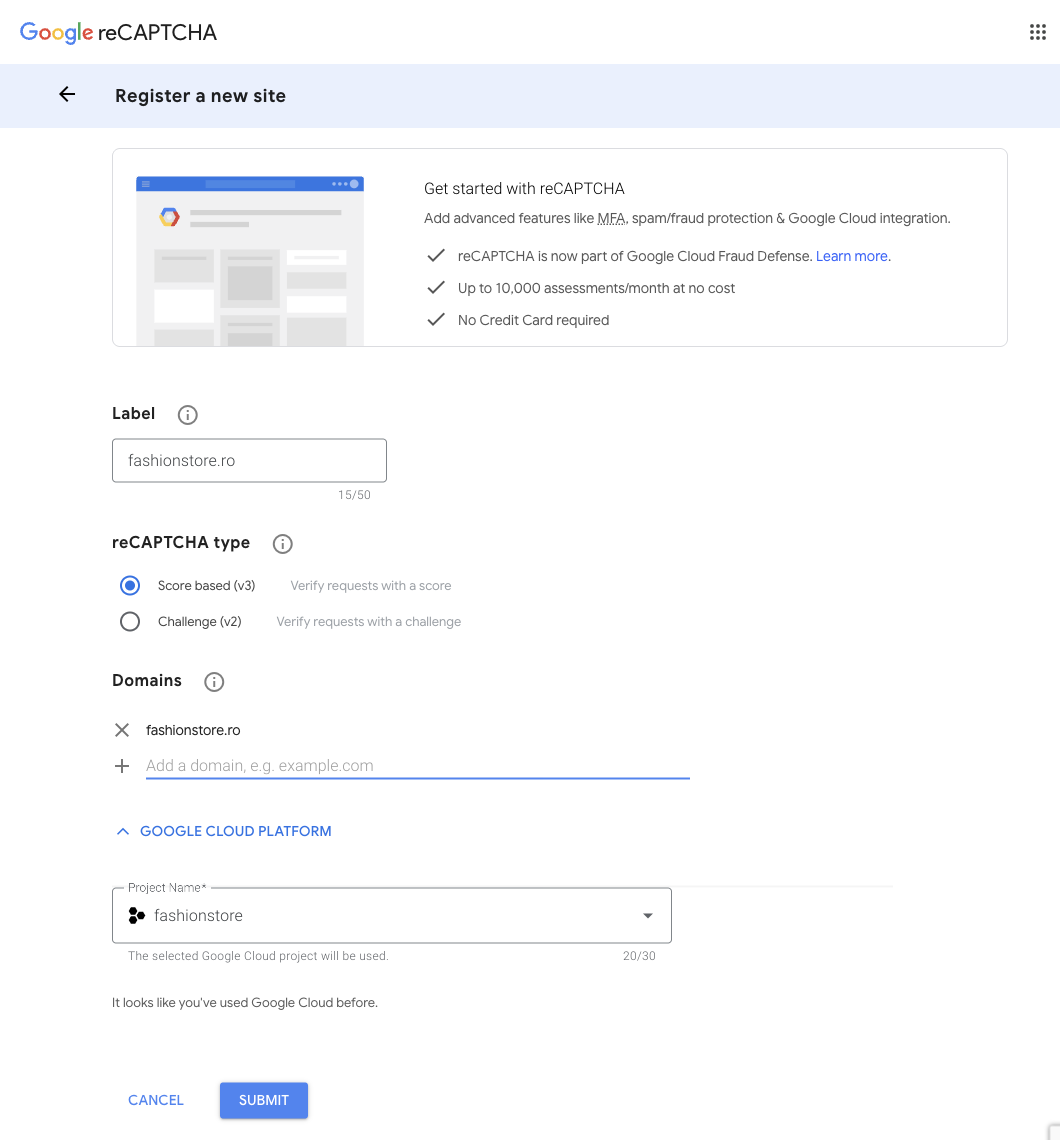
Apasati SUBMIT.
Pasul 3 - Copiati cele doua chei
Dupa trimiterea formularului, Google afiseaza cele doua chei:
- Site key - cheia publica, apare in codul paginii; nu este un secret
- Secret key - cheia secreta, cu care platforma verifica scorul la Google. Nu o publicati nicaieri si nu o trimiteti pe grupuri de chat.
Lasati pagina deschisa sau copiati ambele chei intr-un fisier - urmeaza sa le adaugati in admin.
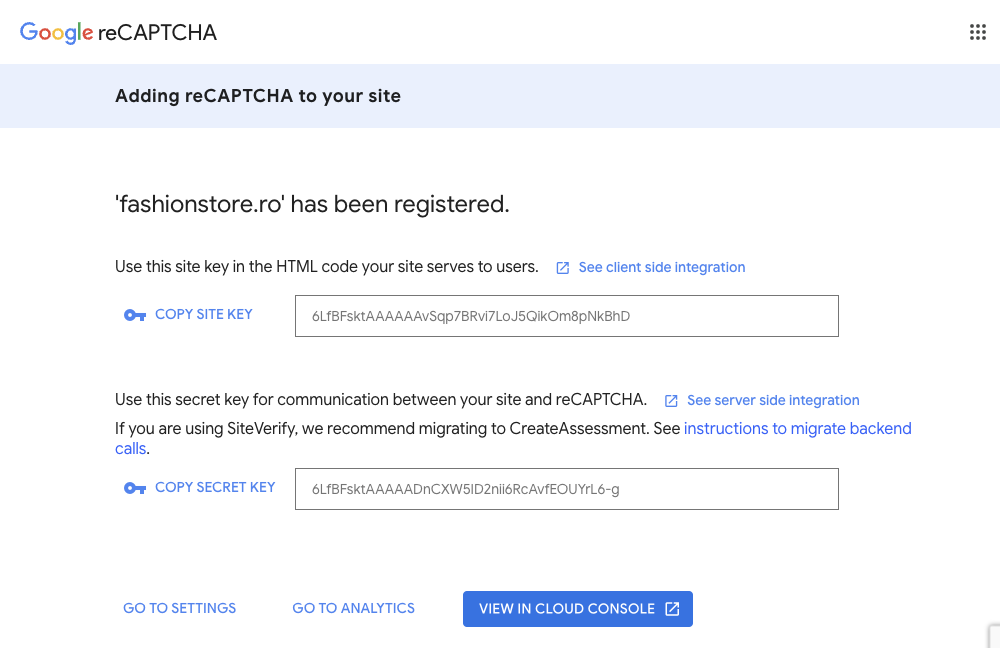
Cheile din pozele acestui ghid sunt cele ale magazinului nostru demo - ale dumneavoastra vor fi diferite.
Pasul 3b - Daca Google va duce in noua consola (Google Cloud)
Pasii de mai sus sunt valabili pentru consola reCAPTCHA clasica, cea din poze, care afiseaza ambele chei direct. Google muta insa treptat reCAPTCHA in Google Cloud console, asa ca este posibil sa ajungeti intr-o interfata diferita. Echivalentele sunt:
| In ghidul acesta | In noua consola Google Cloud |
|---|---|
| tipul Score based (v3) | Website + optiunea Score ("Frictionless, score-based verification") |
| Site key | Key ID |
| Secret key | nu este afisata direct - vedeti mai jos |
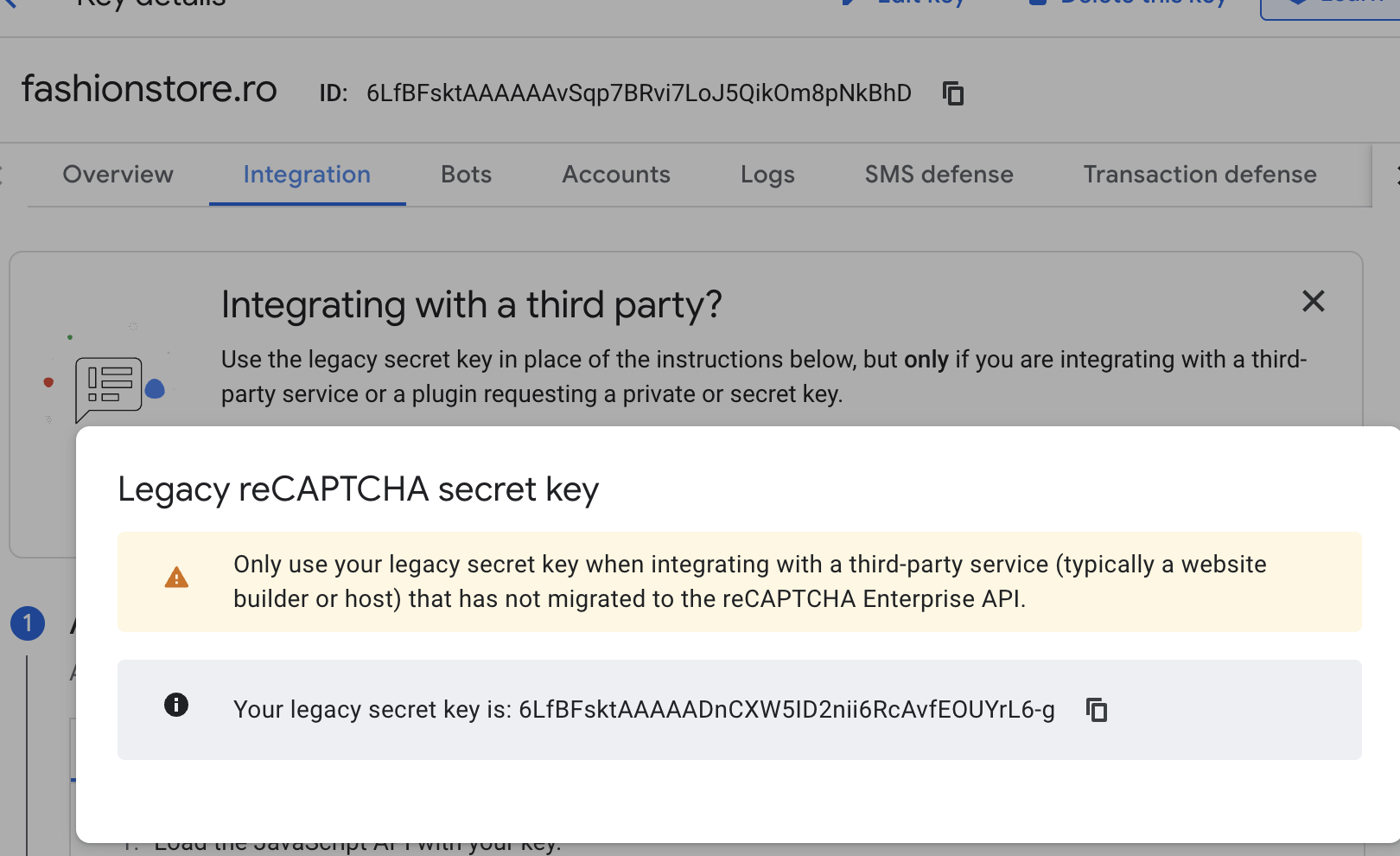
Pentru a obtine cheia secreta in noua consola:
- deschideti cheia creata (Key details)
- mergeti pe tab-ul Integration
- apasati Use Legacy Key (sau Integrate with a third-party service or plugin, daca acesta este butonul afisat)
- copiati secret key din fereastra care se deschide
Pasul 4 - Activati pluginul in admin
In adminul magazinului accesati Setari magazin -> Plugin-uri. In campul Cauta plugin scrieti recaptcha.
Veti vedea doua plugin-uri cu nume asemanatoare. Cel corect este GoogleRecaptcha3 - GoogleReCaptchaContactPage este varianta veche (reCAPTCHA v2), nu o instalati.
- daca in dreptul lui
GoogleRecaptcha3apare butonul Instaleaza, apasati-l - daca pluginul este deja instalat, veti vedea in schimb butoanele Elimina / Remove (keep settings), iar in coloana fiecarui magazin un buton ON / OFF care spune daca pluginul este activ acolo

Pentru a ajunge la setari, apasati iconita din coloana Setari, de pe randul pluginului.
Pasul 5 - Adaugati cheile in setarile pluginului
Deschideti setarile pluginului GoogleRecaptcha3. Completati:
| Setare | Valoare |
|---|---|
| GOOGLE_RECAPTCHA3_SITE_KEY | cheia Site key copiata de la Google |
| GOOGLE_RECAPTCHA3_SECRET_KEY | cheia Secret key copiata de la Google |
Apasati Salveaza.
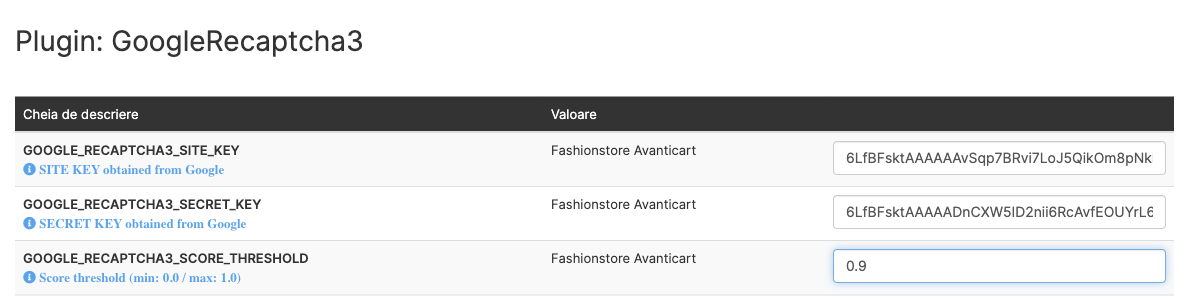
Coloana din mijloc arata magazinul pentru care se aplica setarea. Daca aveti mai multe magazine pe aceeasi platforma, fiecare are propriul rand si propriile chei - completati-le pe cele ale magazinului potrivit.
Pasul 6 - Setari optionale
Pragul de scor
GOOGLE_RECAPTCHA3_SCORE_THRESHOLD se afla in aceeasi pagina cu cheile, sub ele. Este pragul de la care un vizitator este considerat om. Valoarea implicita este 0.9 si este cea recomandata.
- daca primiti in continuare spam, urcati pragul (maxim 1.0)
- daca clienti reali va reclama ca nu reusesc sa trimita un formular, coborati pragul (de exemplu 0.7)
Modificati aceasta valoare in pasi mici si urmariti cateva zile efectul.
Protectie pe formularul de retur si pe cel de garantie
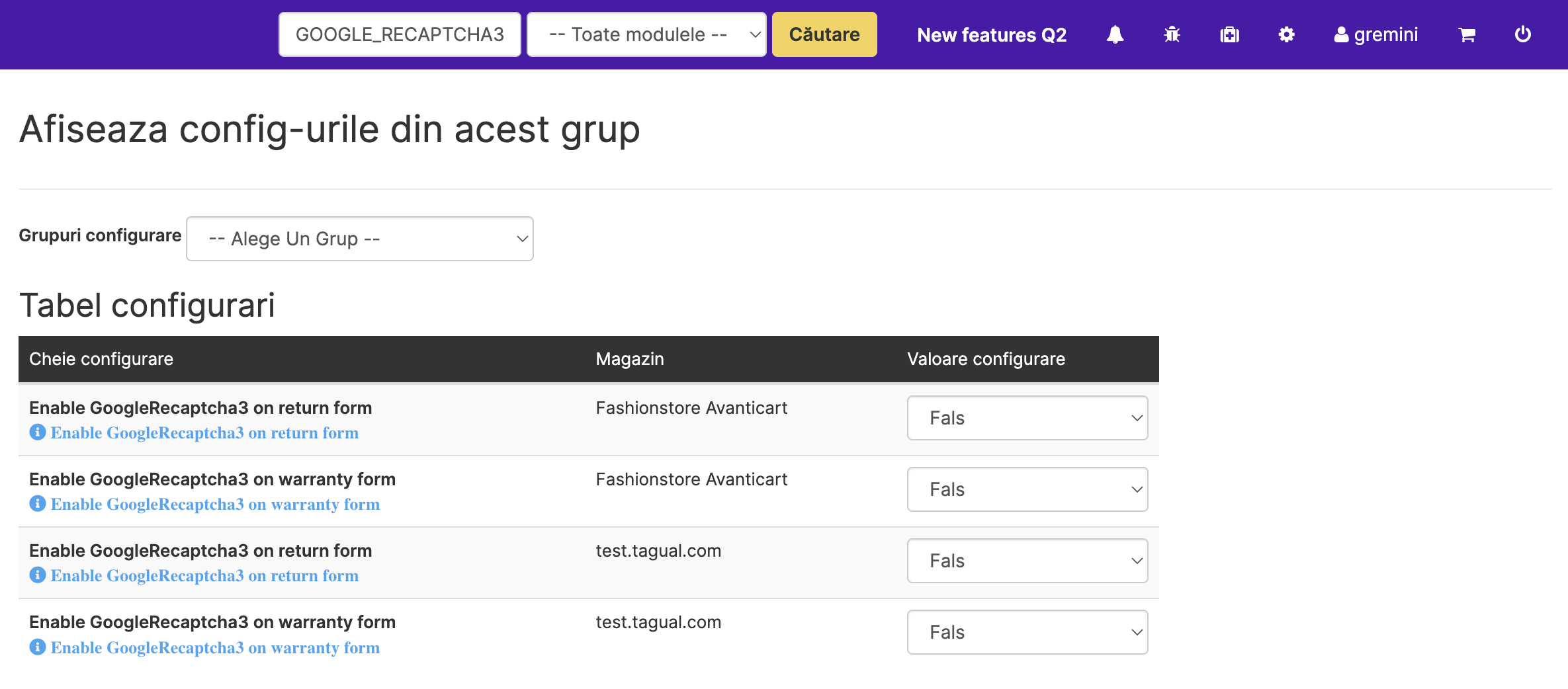
Aceste doua setari apar, in functie de magazin, fie tot in pagina pluginului - sub prag - fie in configurarile generale. Daca nu le vedeti in pagina pluginului, le gasiti asa:
- in bara de sus a adminului, scrieti in caseta de cautare
GOOGLE_RECAPTCHA3_ENABLE - in lista de langa ea alegeti Configurații
- apasati Căutare
Veti vedea cele doua setari, cu cate un rand pentru fiecare magazin:
| Setare | Ce face |
|---|---|
| Enable GoogleRecaptcha3 on return form | protejeaza formularul de retur |
| Enable GoogleRecaptcha3 on warranty form | protejeaza formularul de garantie |
Fiecare este o lista derulanta cu Adevarat / Fals. Implicit sunt pe Fals. Alegeti Adevarat pentru formularele pe care vreti sa le protejati si salvati.
Pasul 7 - Verificati ca functioneaza
- Deschideti magazinul intr-o fereastra de navigare privata (incognito).
- Coborati pana la formularul de abonare la newsletter, din subsolul paginii. Sub el trebuie sa apara textul "Acest site este protejat de reCAPTCHA sub politica de confidentialitate si termenii de utilizare Google". Prezenta lui confirma ca protectia este activa.
- Completati si trimiteti formularul de contact. Mesajul trebuie sa plece normal, fara sa vi se ceara sa bifati sau sa rezolvati ceva.

Google cere ca vizitatorii sa fie informati ca pagina foloseste reCAPTCHA. Platforma afiseaza automat textul de mai sus sub formulare, asa ca nu trebuie sa adaugati nimic. Insigna plutitoare "protected by reCAPTCHA" din coltul paginii este ascunsa intentionat de temele magazinelor, pentru ca acopera continutul - absenta ei nu inseamna ca protectia nu merge.
Probleme frecvente
| Ce vedeti | Cauza probabila | Ce faceti |
|---|---|---|
| "Verificarea captcha a esuat. Te rugam sa incerci iar!" la trimiterea unui formular | cheile sunt gresite sau inversate intre ele | verificati ca Site key si Secret key sunt in campurile corecte, fara spatii in plus la inceput sau la final |
| Acelasi mesaj, dar cheile sunt corecte | domeniul magazinului nu este inregistrat la cheia respectiva | adaugati domeniul in lista Domains din consola Google |
| Acelasi mesaj, pe un magazin cu trafic real | pragul de scor este prea mare | coborati GOOGLE_RECAPTCHA3_SCORE_THRESHOLD (de exemplu de la 0.9 la 0.7) |
| Formularele cer sa bifati "Nu sunt robot" | cheia creata este de tip Challenge (v2), nu v3 | creati o cheie noua de tip Score based (v3) si inlocuiti-o in admin |
| Textul "Acest site este protejat de reCAPTCHA" nu apare sub formulare | pluginul nu este instalat, nu este activ pe magazinul respectiv, sau campul Site key este gol | reluati Pasul 4 si Pasul 5 |
| Ati mutat magazinul pe alt domeniu | cheia este legata de vechiul domeniu | adaugati noul domeniu in consola Google, la aceeasi cheie |
Daca problema persista dupa aceste verificari, deschideti un tichet de suport si mentionati ce mesaj de eroare primiti si pe ce formular.