HomePagePromoProducts
FUNCTIONALITATE
Acest plugin afiseaza pe pagina principala de pe frontend produsele promotionale. Numarul acestor produse este limitat de catre configurarea: _PRODUCTS_PER_CATEGORY. Daca aceasta nu este definita, atunci se va considera implicit numarul 5. Daca configurarea MAIN_PAGE_PROMO_PRODUCTS este definita, atunci valoarea acesteia se va lua in considerare, in defavoarea celei de dinainte (_PRODUCTS_PER_CATEGORY). Produsele vor fi alese dintre cele care indeplinesc urmatoarele conditii - implicit aleator, sau in ordinea de pe pagina de promotii daca activati setarea descrisa mai jos, la Ordinea produselor din caseta:
- Au statutul de Online sau End of line
- Au o imagine asociata
- Apartin magazinului curent
- Sunt active
- Au asociat un grup de clienti
- Au diferenta intre pretul vechi si cel nou mai mare decat 0.1
- Au reducerea cel putin egala cu procentul minim setat in plugin (implicit 0, adica orice reducere)
- Sunt in stoc, daca setarea HOMEPAGE_WIDGET_PROMO_PRODUCTS_MUST_BE_IN_STOCK este activa (implicit este). Aceasta nu este o setare a pluginului, ci una generala a magazinului (grupul General Settings), asa ca nu o gasiti in tabelul de mai jos
Unde se afiseaza
Pe pagina principala a magazinului, produsele apar intr-o caseta separata, de obicei cu titlul Promotii:
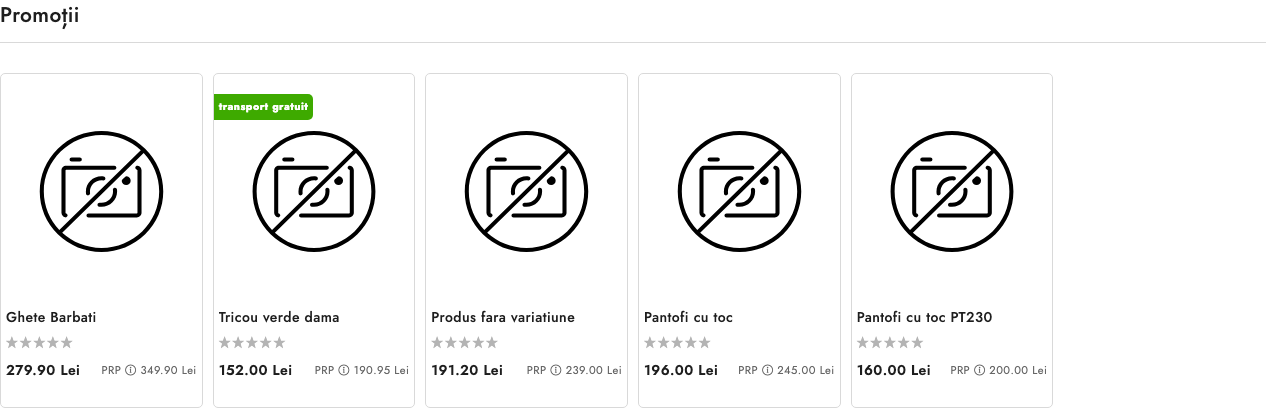
Pluginul pregateste doar lista de produse. Caseta in sine este desenata de tema magazinului: tema trebuie sa contina blocul care afiseaza produsele promotionale pe pagina principala. Temele recente Gremini il au deja (de exemplu tema de pe fashionstore.ro). Daca ati activat pluginul si caseta nu apare deloc pe pagina principala, tema magazinului nu contine inca acest bloc - adaugati un ticket in Redmine si echipa Gremini il va adauga in tema.
Setarile pluginului
Pasul 1 - Deschideti setarile
In admin accesati Setari magazin -> Plugin-uri. In campul Cauta plugin scrieti HomepagePromo. In coloana fiecarui magazin, butonul ON / OFF arata daca pluginul este activ acolo.
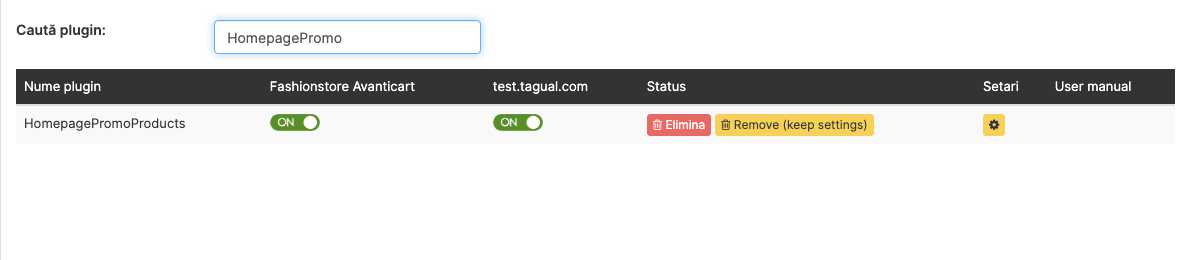
Apasati iconita din coloana Setari, de pe randul pluginului.
Pasul 2 - Completati setarile
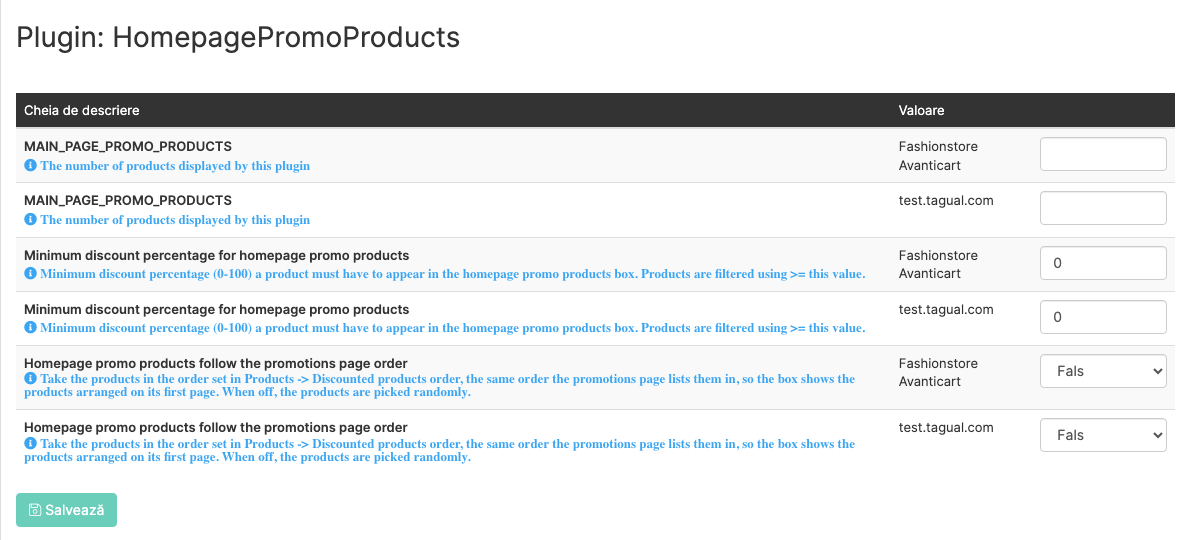
Fiecare setare are cate un rand pentru fiecare magazin (coloana din mijloc arata magazinul). Daca aveti mai multe magazine pe aceeasi platforma, le puteti configura diferit - de exemplu caseta poate urma ordinea de pe pagina de promotii pe un magazin si poate ramane aleatoare pe altul.
| Setare | Ce face |
|---|---|
| MAIN_PAGE_PROMO_PRODUCTS | cate produse apar in caseta. Gol sau 0 = se foloseste _PRODUCTS_PER_CATEGORY, sau 5 |
| Minimum discount percentage for homepage promo products | reducerea minima (0-100) pe care trebuie sa o aiba un produs ca sa intre in caseta. De exemplu 20 = doar produsele reduse cu cel putin 20% |
| Homepage promo products follow the promotions page order | Fals = produsele sunt alese aleator. Adevarat = produsele sunt luate in ordinea de pe pagina de promotii (vedeti sectiunea urmatoare) |
Apasati Salveaza, apoi Curatare cache (Clear cache) din meniul din stanga si butonul Sterge cache-ul HTML (Clear HTML Cache). Pagina principala este tinuta in cache, asa ca fara acest pas modificarea poate aparea pe site abia mai tarziu.
Ordinea produselor din caseta
Implicit, caseta alege la fiecare golire de cache alte produse, la intamplare. Daca vreti sa controlati ce produse apar si in ce ordine - de exemplu sa aratati pe pagina principala exact produsele pe care le-ati pus in fata pe pagina de promotii - activati setarea Homepage promo products follow the promotions page order.
Cu setarea activa, caseta afiseaza primele produse in ordinea din Produse -> Ordine -> Ordinea produselor cu pret redus - aceeasi ordine in care le listeaza pagina de promotii a magazinului. Practic, caseta arata produsele de pe prima pagina a paginii de promotii.
Pasul 1 - Activati setarea
In setarile pluginului (vedeti mai sus), alegeti Adevarat la Homepage promo products follow the promotions page order, pe randul magazinului dorit, si apasati Salveaza.
Pasul 2 - Aranjati produsele
Accesati Produse -> Ordine -> Ordinea produselor cu pret redus.
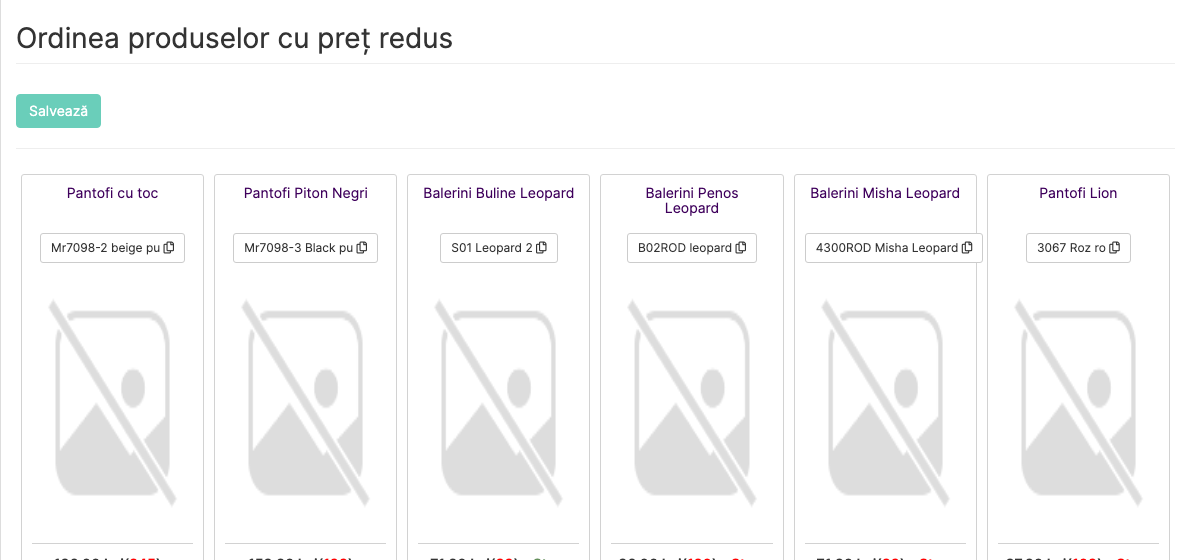
Pagina afiseaza toate produsele reduse. Le puteti muta prin drag & drop, cu butoanele de sub fiecare produs (Muta la inceput / Muta la sfarsit) sau, pentru o pozitie exacta, bifand Modifica pozitia manual si scriind numarul pozitiei. Produsele pe care le vreti in caseta de pe pagina principala trebuie sa fie primele din lista. Apasati Salveaza din partea de sus a paginii.
Pasul 3 - Goliti cache-ul
Apasati Curatare cache (Clear cache) din meniul din stanga, apoi butonul Sterge cache-ul HTML (Clear HTML Cache). Caseta de pe pagina principala va afisa primele produse din ordinea salvata, in limita numarului setat la MAIN_PAGE_PROMO_PRODUCTS.
Bine de stiut
- Produsele care nu indeplinesc conditiile de la inceputul paginii (fara imagine, fara stoc, reducere sub procentul minim etc.) sunt sarite, iar locul lor il ia urmatorul produs din ordine.
- Produsele reduse care nu au fost inca asezate in ordine (de exemplu produse reduse dupa ultima salvare a paginii de ordonare) ajung printre primele pozitii, atat in caseta cat si pe pagina de promotii. Dupa ce reduceti produse noi, reveniti in pagina de ordonare si salvati din nou ordinea.
- Pagina Ordinea produselor cu pret redus este folosita doar daca pagina de promotii a magazinului este sortata dupa prioritatea stabilita manual (setarea PROMO_PRODUCTS_DEFAULT_SORT_ORDER =
promo priority, valoarea implicita). Daca pagina de promotii este sortata altfel, in locul produselor apare mesajul Promo products sort order is not set to manual - in acest caz adaugati un ticket in Redmine. - Setarea Homepage promo products follow the promotions page order se activeaza pe fiecare magazin, dar ordinea din Ordinea produselor cu pret redus este una singura, comuna tuturor magazinelor de pe platforma. Daca schimbati ordinea pentru un magazin, se schimba si caseta, si pagina de promotii pe toate celelalte magazine care au setarea activa.
- Setarea nu necesita modificari in tema magazinului, daca tema afiseaza deja caseta (vedeti Unde se afiseaza).